Gestionar versiones
Las versiones se utilizan para realizar un seguimiento de las versiones o lanzamientos de los productos, por ejemplo, en la planificación de la hoja de ruta. Los paquetes de trabajo pueden asignarse a una versión y se mostrarán en la Hoja de ruta.
Las versiones también se utilizan para habilitar el módulo Backlogs, es decir, para crear un backlog de productos y gestionar sprints en OpenProject.
Aprenda a crear una nueva versión de tareas pendientes.
Crear una nueva versión
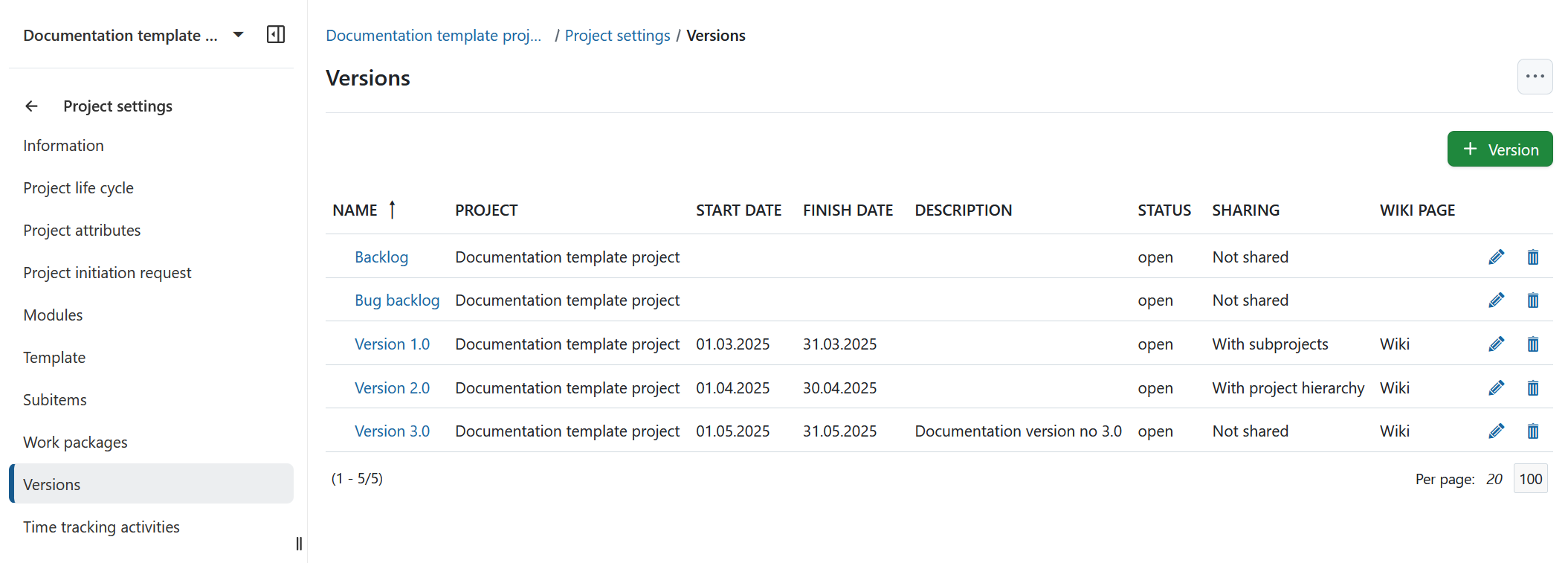
Vaya a Configuración del proyecto → Versiones en el menú del proyecto. Verá un resumen de todas las versiones existentes. Por defecto, las versiones existentes se ordenarán por el Nombre, que se indica con una flecha junto a la cabecera de la columna. Para cambiar el orden de clasificación, haga clic en el nombre de cualquier columna que desee utilizar para clasificar en su lugar.
Para crear una nueva versión para su proyecto, haga clic en el botón verde + Versión.
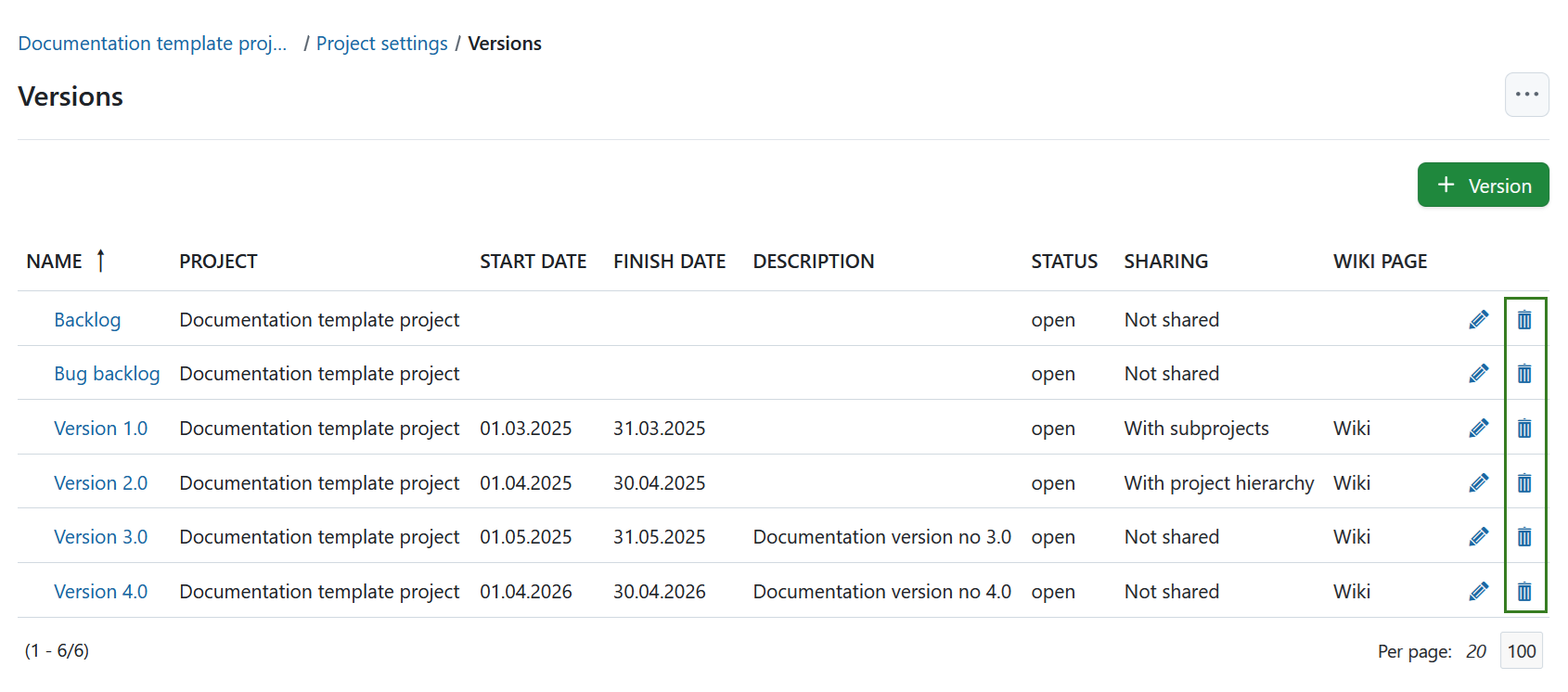
Versiones en la configuración del proyecto en OpenProject
Puede configurar los siguientes detalles:
- Nombre: establezca un nombre para la versión.
- Descripción: Añada una descripción para aclarar el propósito de la versión.
- Estado: seleccione el estado de la versión. El estado predeterminado es abierto.
- Página wiki: seleccione una página wiki para enlazar directamente desde la versión de la hoja de ruta.
- Fecha de inicio y finalización: establezca las fechas previstas de inicio y finalización.
- Compartir: seleccione si la versión debe compartirse con otros proyectos (por ejemplo, en la jerarquía del proyecto o con subproyectos).
Nota
Deberá configurar la columna de tareas pendientes por separado en cada proyecto que utilice la versión.
- Columna en backlog: seleccione una columna para esta versión en la vista de tareas pendientes. Esto solo es necesario si está gestionando un backlog de Scrum.
Haga clic en el botón Crear para guardar los cambios. 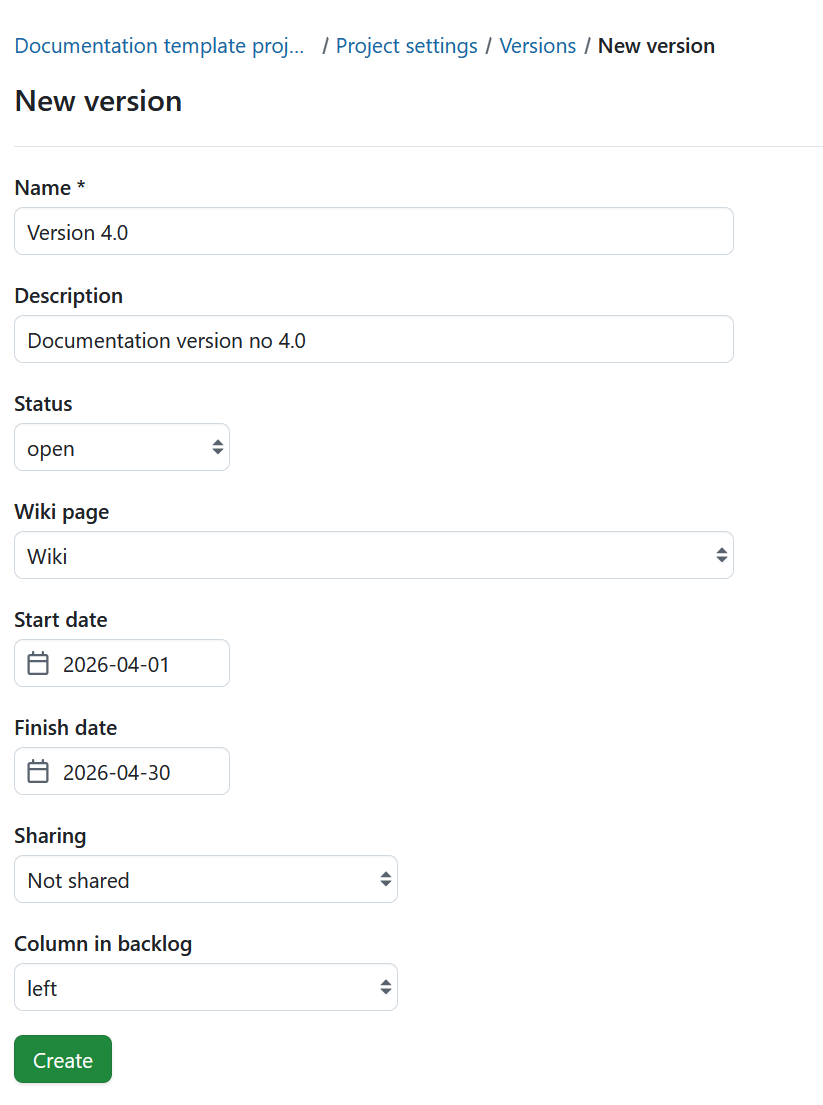
Editar una versión
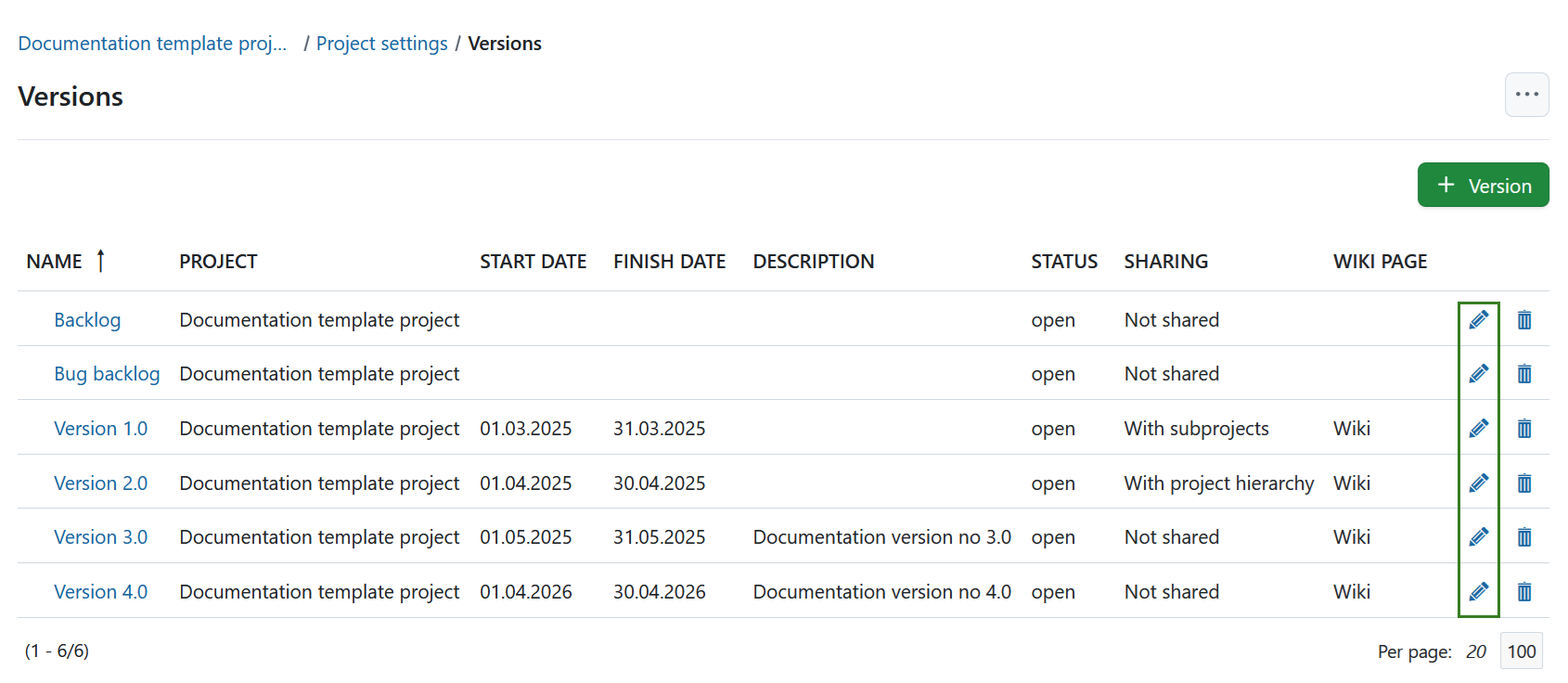
Haga clic en el icono editar situado a la derecha de la fila para editar la versión.
Nota
Solo puede editar las versiones en el proyecto en el que se crearon originalmente. En proyectos en los que se comparte una versión, la opción de edición no estará disponible.
Cerrar una versión
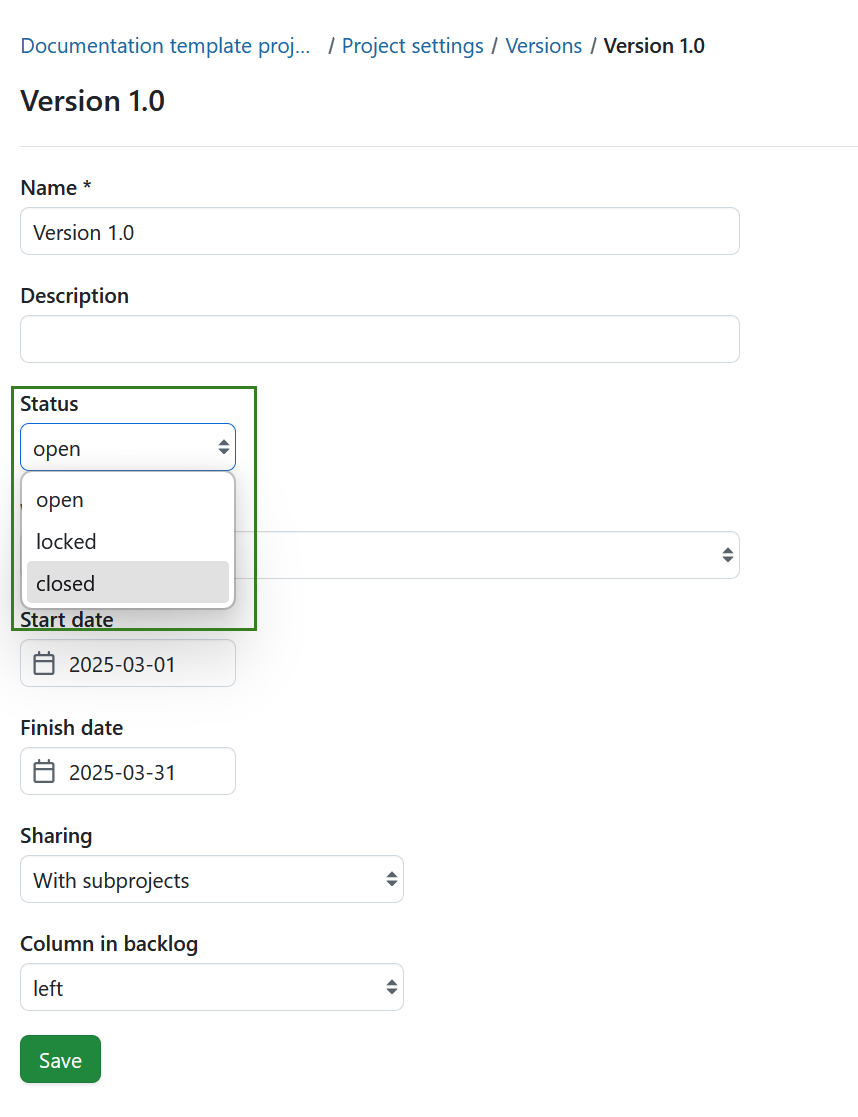
Para cerrar una versión, abra sus detalles y establezca el Estado en Cerrada.
Cerrar versiones completadas
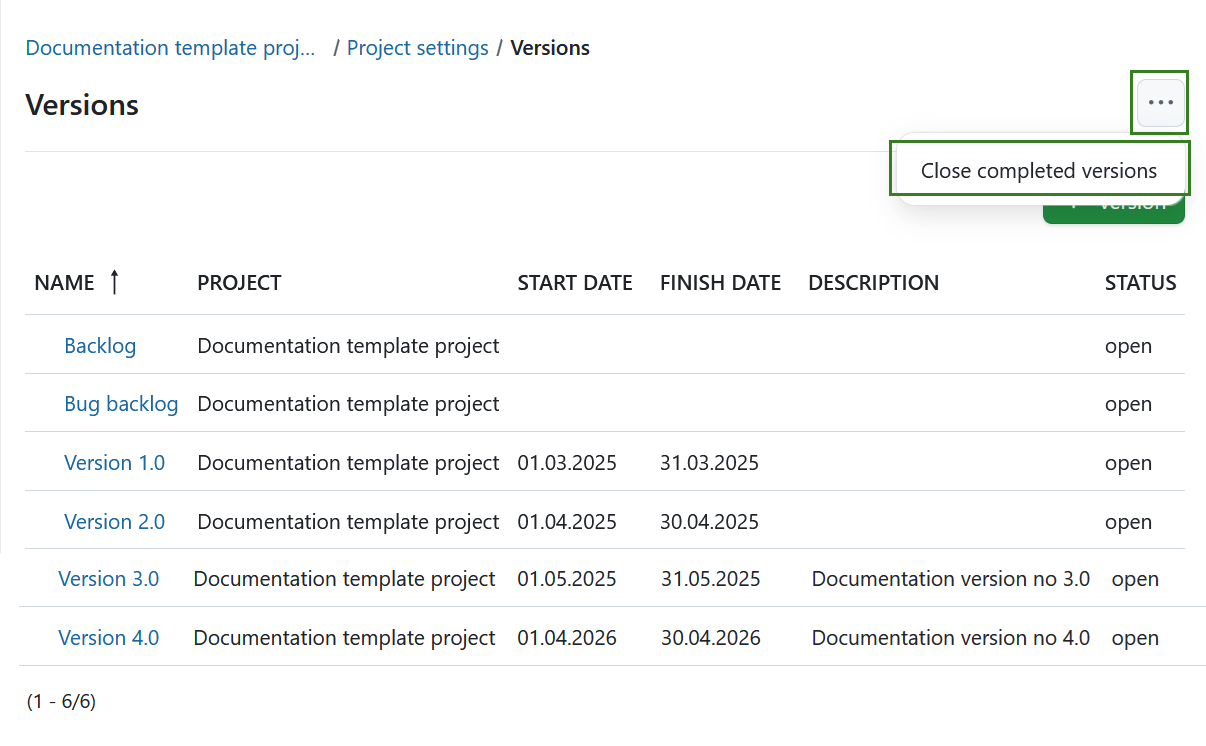
Para cerrar todas las versiones completadas a la vez, haga clic en el icono Más (tres puntos) de la esquina superior derecha y haga clic en Cerrar versiones completadas.
Borrar una versión
Para eliminar una versión, pulse el botón eliminar correspondiente al final de la línea correspondiente en la vista general de versiones.
Diferencias entre las versiones abierta, bloqueada y cerrada
Existen algunas diferencias entre las versiones abierta, bloqueada y cerrada:
- Versión abierta: Las versiones en este estado pueden utilizarse en todo el sistema. Se pueden añadir o eliminar paquetes de trabajo. La versión es visible tanto en los módulos Backlogs como en Hoja de ruta.
- Versión bloqueada: No se pueden añadir ni eliminar paquetes de trabajo. La versión no es visible en el módulo Backlogs, pero sigue apareciendo en el módulo Hoja de ruta. Caso de uso: Ha finalizado el alcance de un sprint o lanzamiento y desea evitar cambios mientras se está trabajando en él.
- Versión cerrada: No se pueden añadir ni eliminar paquetes de trabajo. La versión ya no se muestra en los módulos Backlogs u Hoja de ruta, a menos que se filtre explícitamente por versiones cerradas. Caso de uso: El lanzamiento o sprint ha finalizado y ha pasado al siguiente.